Filaments

On trouve de plus en plus de marques de filaments, et il est souvent difficile de faire un choix. La question que l’on peut finalement se poser aujourd’hui est la suivante : « Les plus chers sont-ils les meilleurs ? ».

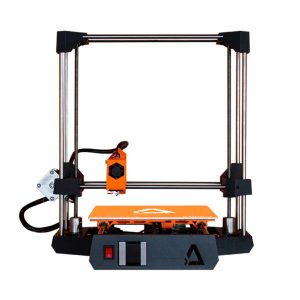
Je viens de changer d’imprimante, passant de ma petite Dagoma DiscoEasy 200 bien modifiée à une Anycubic Kobra 2, et je trouve que c’est le bon moment pour essayer de capitaliser mon expérience. Passant en effet d’un modèle « Bowden » à du « Direct Drive », je vais pouvoir augmenter le champ des possibles avec du PLA bien sûr, mais aussi de l’ABS, du « TPU’, etc …

Un bref aperçu des types de filaments

Je vous propose ci-dessous un récapitulatif de ce que vous allez trouver sur la toile . Je me limiterais à une liste des filaments utilisables par tous sans nécessiter du matériel spécifique, et restant aussi à un prix abordable.

Les filaments « Classique »

Le PLA

Le PLA, ou acide polylactique, est un plastique présent dans notre quotidien. Il est utilisé dans le domaine des emballages alimentaires, sacs plastiques, etc. Très rapidement, le PLA s’est placé comme étant le filament le plus utilisé dans l’impression 3D, par sa simplicité d’utilisation : il fond à basse température (en règle général entre 190 et 210°C), est peu sujet au warping, et ne nécessite pas l’utilisation d’un plateau chauffant. Il offre un rendu de surface lisse et propre.
S’agissant d’un bio-plastique, issu généralement d’amidon de maïs, mais aussi de cannes à sucre, betterave, etc, Il est par nature biodégradable. Dans son état « naturel » le PLA est beige et légèrement translucide. Les filaments PLA pour imprimantes 3D comportent des pigments afin d’obtenir une coloration, ces additifs étant susceptibles de modifier le caractère biodégradable.

Le post-traitement des pièces imprimées en PLA est très facile. Il se ponce facilement et la colle cyanoacrylate permet des assemblages aisés. Le PLA est également peu coûteux. Les bobines de filaments PLA sont disponibles dans une très grande diversité de couleurs et de conditionnements. C’est le plastique de référence de l’impression 3D : facile à imprimer et rendu très propre.

Le PLA est un plastique facilement modifiable. On retrouve du filament avec différents types de charges : bois, pierre, métaux, etc. Là aussi ces additifs limitent le caractère biodégradable du filament PLA.

La limite première du PLA est sa faible résistance à la chaleur (déformation des pièces généralement dès 50°C). Des variantes de PLA (PLA x-3, HD PLA) peuvent être recuits après impression afin de développer des résistances accrues à la chaleur. Ces procédures de recuisson entrainent par ailleurs une perte de cote de la pièce imprimée en 3D.

L’ ABS

Le filament ABS pour Acrylonitrile butadiène styrène, est un plastique très universel, reconnu pour son faible coût et son bon équilibre entre résistance aux chocs et à la chaleur. C’est un plastique très commun, utilisé dans bon nombre d’objets du quotidien (les LEGO sont fabriqués en ABS) ainsi que dans le milieu industriel (notamment dans l’industrie automobile).
Dans l’impression 3D, c’est un des piliers fondateurs avec le PLA.

C’est un filament assurant l’impression d’objets 3D durables et robustes pour un coût maîtrisé, pouvant lui aussi être très facilement être coloré et modifié. Il existe en bon nombre de coloris et déclinaisons : ABS ESD, ABS-carbone, ABS-aramide, ABS-polycarbonate, etc.

D’origine pétrolière l’ABS présente par contre une forte propension à émettre des émanations nocives lors de l’impression, forçant à l’utilisation d’un système de filtration des nano particules, ou une aération correcte du local d’impression (exit l’aspect bio du PLA).

L’impression de l’ABS s’avère plus délicate que celle du PLA par exemple. En effet, c’est un filament sujet au warping (décollement de la pièce au plateau durant l’impression), aussi un plateau chauffant sera nécessaire pour contrer ce phénomène et garantir une bonne adhérence pendant l’impression.

Le PETG

Le PETG (polyéthylène téréphtalate) est un plastique pétrosourcé possédant de grandes qualités. Il est aussi résistant que l’ABS tout en s’imprimant presque aussi facilement que le PLA, et pratiquement sans odeur. Ce plastique est très léger et possède un aspect légèrement translucide (comparé à du PLA ou de l’ABS qui sont opaques).Son post-traitement reste simple. Il peut être poncé ou recouvert de résine pour être ensuite peint. 

Les filaments « Spéciaux »

Le TPU / FLEX

Le TPU (polyuréthanes thermoplastiques) fait parti de la famille des filaments flexibles et semi-flexibles. Il ouvre un éventail de possibilités intéressant mais il reste encore assez peu utilisé dans le monde de l’impression 3D chez les particuliers. Il est en effet plus complexe à utiliser. Avec sa flexibilité, le filament TPU ne peut pas être imprimé avec tout les extrudeurs. Vous devrez utiliser un extrudeur guidant le filament de la roue d’entraînement jusqu’à la buse. Si le filament n’est pas guidé il risque de se tordre avec la pression et de sortir par un côté de votre extrudeur. Il sera préférable avec ce type de filament d’utiliser une imprimante en Direct drive.
De part ses propriétés techniques, le TPU pourra être utilisé pour de nombreuses applications. Grâce à sa résistance au choc et à l’impact, il pourra être utilisé dans la fabrication de pièces de protection comme des coques (de téléphone, d’appareils, de drone), des patins (anti-choc, anti-bruit, anti-dérapant), des objets normalement faits en caoutchouc, des pneumatiques de modélisme, des bijoux… Tout objet nécessitant une certaine flexibilité, élasticité ou résistance au choc peut trouver un avantage à être imprimé en TPU !
Il faudra par contre oublier le post-traitement avec ce genre de filament.

Les filaments bois

Il s’agit ici de filaments généralement à base de PLA, dans lesquels on a rajouté des composants bois. Ils s’utilisent comme les PLA, mais avec un risque plus élevé de bouchage de la buse, et une usure plus rapide de celle-ci en raison de la nature abrasive du matériaux lui-même.

Le résultat est très sympa, avec des pièces qui ont réellement l’aspect du bois et son odeur.

Le G-CARBON

Le G-Carbon est un filament robuste à base de PETG, renforcé avec 20% de fibres de carbone. Cela lui procure une plus grande rigidité, une meilleure résistance à l’impact et une résistance thermique plus importante.
Ces caractéristiques, combiné à sa haute résistance aux chocs, et son faible taux de retrait (warping), font du G-fil un excellent matériau qui combine les avantages du PLA et de l’ABS et le rendent particulièrement adapté aux usages de modélisme.

Encore plus que les filaments Bois, ce type de filament est très abrasif, et va rapidement endommager votre buse. Si celle-ci n’est pas en acier, il est conseillé de remplacer la buse tous les 500 g d’utilisation de ce filament.

Le M-FIL

Le M-Fil apporte un effet métal aux objets, une fois sablé et poli. Ce filament est facile à imprimer mais nécessite un plateau chauffant à 55°C pour l’extruder à 190 ou 210°C. Ce matériaux est thermo-conductif et il est conseille de l’utiliser avec une buse de diamètre 0,5mm.

Les filaments PVA et HIPS

Il s’agit de filaments solubles, qui vont permettre d’imprimer des supports que l’on pourra « diluer » dans l’eau (pour le PVA) ou dans le D-Limonène (pour le HIPS). Ils seront respectivement utilisé avec le PLA ou avec l’ABS, sur des imprimantes doubles buses, lorsque des supports nombreux et difficiles à retirer seront nécessaires. On rentre ici dans un usage très particulier.

Mais on pourrait aussi imaginer vouloir imprimer un objet « surprise » contenant quelque chose, à découvrir après dilution dans l’eau. Il faudra néanmoins être patient, car le dissolution prendra entre 2 et 8 heures selon la quantité de filament utilisée.

A noter aussi que le stockage de ce filament dans des conditions sèches sera encore plus important que pour les filaments PLA.

En résumé

On trouve de plus en plus de types de filaments, pour des usages de plus en plus variés, de plus en plus simples d’emploi.
A vous de bien définir votre besoin en fonction de la pièce que vous souhaitez imprimer (décoration ou mécanique), tout en ayant pris soin de vérifier que les caractéristiques de votre imprimante permettent l’utilisation  du filament retenu.

Il faudra ensuite garder à l’esprit que les filaments les plus chers ne sont pas forcément les meilleurs. N’hésitez pas à essayer différents fournisseurs, avant d’être fidèle à une marque particulière .

Enfin, c’est mon avis …


Imprimante à résine (type DLP)

Autre type d’imprimante qui commence à se démocratiser : les imprimantes à résine et photopolymérisation.

Ici, on ne va plus utiliser de filament mais une résine liquide photosensible, qui aura la propriété de durcir lorsqu’elle est exposée à une forte source d’UV.

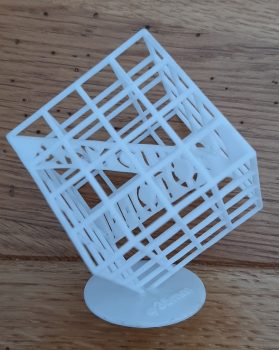
Ce type d’imprimante va être recommandé lorsque l’on souhaitera imprimer un objet comportant des détails fins ainsi qu’un aspect lisse en surface. A titre professionnel, les imprimantes 3D résine sont ainsi beaucoup utilisée pour la production de moules en joaillerie ou dans l’industrie dentaire.

Comment est-ce que cela fonctionne ?

On va pouvoir trouver 3 technologies distinctes.

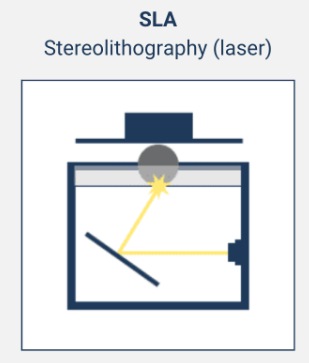
La technologie SLA consiste en un faisceau Laser qui va dessiner – et donc bruler – la résine point par point.

Une fois une couche terminée, on passe à la couche suivante.

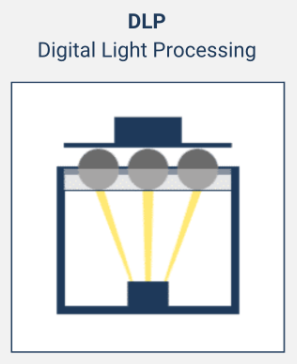
La technologie DLP consiste à projeter une image depuis un projecteur émettant des UV.
Chaque couche est « brûlée » en une fois, ce qui accroit considérablement le temps d’impression.
La résolution est liée au performance du projecteur, ce qui rend ce type de procédé encore assez onéreux.

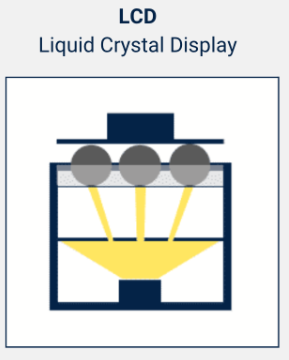
Dernière technologie en date : l’usage d’un LCD qui va agir comme un pochoir.
La source est alors un simple émetteur d’UV. Seule la surface de résine exposée au travers des zones non couvertes par le pochoir est brûlée.

C’est cette technologie qui se démocratise maintenant à des prix abordables.

La résolution en X et Y va directement dépendre de la résolution de l’écran LCD servant de pochoir. Plusieurs fabricants proposent maintenant des modèles 4K. Dans les modèles les plus accessibles, pour lesquels une communauté active existe, vous pourrez vous orienter vers les marques Anycubic et Elegoo.

Pour une « bonne comaraison », il faudra à minima comparer les éléments ci-dessous :

  • Surface de l’écran : 17.49 po²/112.56 cm² :
    Cette valeur détermine la surface maximale (taille en X et Y) de la pièce.
  • Transmission lumineuse : 7%
    Rapport de contraste : 400:1
    Densité de puissance : 3500-4000 μw/cm²/23905-27320 lux
    Ces 3 paramètres reflètent la capacité qu’aura l’imprimante à durcir la résine le plus rapidement, de manière la plus précise.
  • Précision d’impression : 3840 x 2400 px (4K)
    En connaissant le nombre de pixels et la dimension de l’écran, il est facile de calculer la « taille » minimale du point qui sera « brulé ».
  • Résolution horizontale : 35µm
    C’est l’épaisseur d’une couche (par comparaison avec une imprimante filaire : 0,1 mm) 
  • Vitesse d’impression : ≤ 5cm/h/ 1.97 po/h
    Contrairement à une imprimante filaire, une couche est réalisée en une fois. Cela veut dire que si vous imprimer 3 pièces identiques en même temps, la durée d’impression ne sera pas multipliée par 3 (comme pour une imprimante filaire), mais sera identique que le temps d’impression d’une pièce unique.

Un pré-« post-traitement » obligatoire !

Vous trouverez sur mon site une rubrique « Post-traitement » qui présente quelques techniques ayant pour but d’améliorer vos impressions avant peinture par exemple.

Dans le cas de l’utilisation d’une imprimante résine, il va être impératif  de procéder à une finalisation de la pièce, à savoir :
– la nettoyer,
– la stabiliser par un passage aux UV.

C’est ici une contrainte majeure de ce type d’imprimante : vous allez obtenir une très belle qualité de finition, mais il faudra effectuer un pré-« post-traitement ».

A noter aussi que les résines ne sont pas particulièrement « écologiques ». Leur manipulation doit se faire avec protection (gants, lunettes), si possible dans un endroit ventilé (comme pour l’impression filaire avec de l’ABS).

Vous pouvez retrouver toutes ces étapes dans l’article dédié « Post-traitement« .

Mon choix

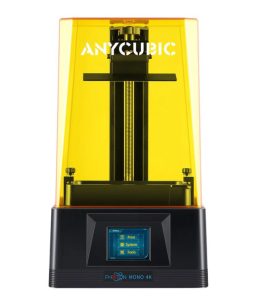
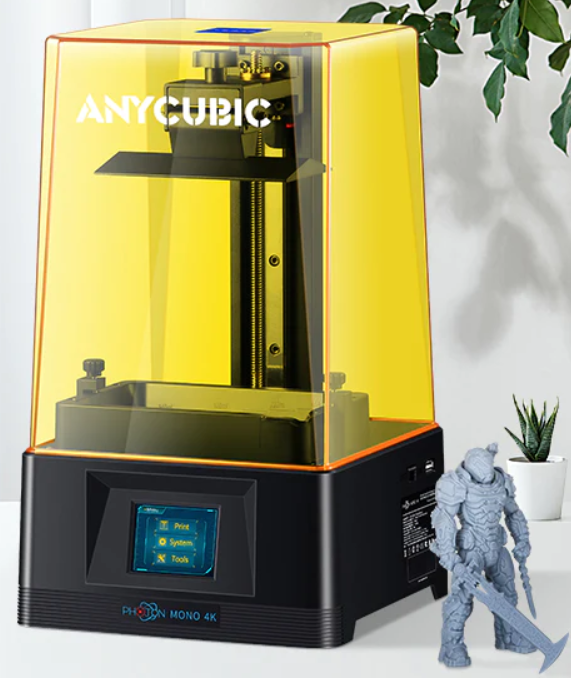
Profitant d’offres flash, mon choix s’est orienté vers le modèle Anycubic Photon 4k.

Anycubic Photon Mono 4K

Contrairement à l’imprimante filaire achetée en kit, les imprimante de ce type arrivent quasi-prêtes à l’emploi.

L’utilisation est on ne peux plus simple, et parfaitement expliquée dans le guide de démarrage :

  • étalonnage du zéro,
  • mise en place de la résine,
  • lancement de l’impression.

L’imprimante est livrée avec une clé USB sur laquelle on va retrouver un slicer dédié (Photon Workshop) ainsi que quelques fichiers exemple.

Il suffit d’insérer la clé dans l’imprimante, de sélectionner le fichier à imprimer (un visuel est affiché sur l’écran), et de lancer l’impression.
Afin de garantir une bonne adhérence de la pièce sur le plateau, le temps d’exposition des premières couches est de l’ordre de 40 secondes.
Ensuite, l’impression s’exécute au rythme de 2 s par couches.

Le premier résultat est bluffant, lorsque l’on est habitué à l’impression à base de filament.

Précision, finesse, rien à dire !
Bien évidemment, il faut passer à l’étape « lavage à l’alcool » et « polymérisation ».

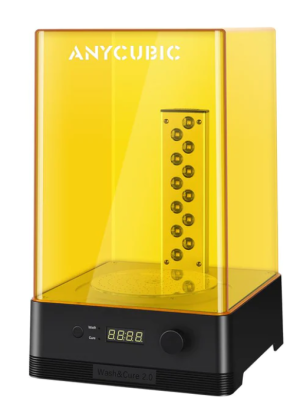
Comme je le disais en début de cette présentation, j’ai pu bénéficier d’une offre flash, me permettant d’acheter le lot « Imprimante » + « Wash & Cure machine ». Une solution clé en main qui permet de manipuler à minima les pièces en résine brute.


Installation

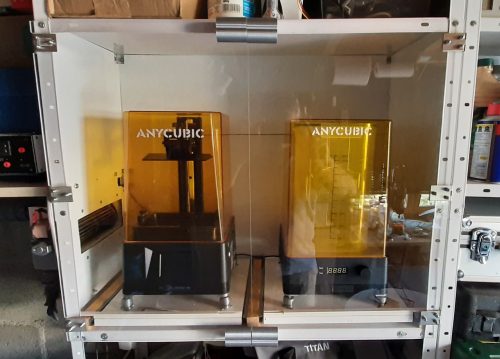
Maintenant que j’ai passé la phase d’essai, je vais installer au mieux ce matériel (ça commence à être un peu serré chez moi avec les 2 solutions d’impression, la graveuse CNC et la graveuse Laser).

Les contraintes à prendre en compte – pour ne pas être embêté plus tard – sont à mon sens au nombre de 3 :

  • ces 2 équipements utilisant des produits chimiques (résine et alcool iso), il faut leur trouver un coin « tranquille » et stable,
  • il faudra trouver un endroit relativement aéré, la résine brulée dégageant quelques odeurs (nocives à haute dose sans aucun doute),
  • les 2 machines (imprimante et wash&cure) devront être proches afin d’éviter trop de trajet de manipulations entre elles.

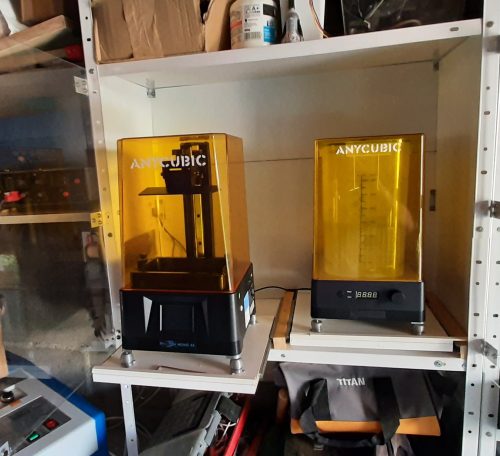
Pour répondre à ces 3 impératifs, je vais faire un peu de rangement, et dégager une étagère, qui une fois adaptée en hauteur, sera parfaite. Des portes en plexi devant pour protéger finiront de donner un bel aspect.

Pour faciliter les manipulations, je positionne les 2 machines sur glissières, avec l’ajout de pieds réglables pour garantir un bon nivellement.

Et dernière évolution : ajout d’une extraction d’air qui viendra se connecter à l’extracteur de ma graveuse Laser.

Tout est maintenant opérationnel. Il ne reste plus qu’à produire mes propres fichiers à imprimer.

Génération des fichiers 

Comme pour une imprimante à filament, il faut utiliser un « slicer« , dont le rôle est de découper le fichier .stl en fines tranches imprimables. Ce slicer pourra aussi mettre en place les supports nécessaires à certaines impressions difficiles.

Dans le cas des imprimantes résine, la pièce va être imprimée tête en bas (c’est le plateau qui monte au-dessus du bac de résine). Il faut donc utiliser un slicer dédié à ce type d’imprimante.

Comme je l’ai indiqué plus tôt dans cette page, l’imprimante est livrée avec un slicer propriétaire, qui a l’avantage d’être pré-configuré pour ce modèle.

A noter que la version fournie de Photon Workshop est la version V2.1.29 RC9, première version à supporter la Photon 4K, et que cette version ne semble pas (encore) disponible sur le site du fabriquant (qui ne propose que la V2.1.21 à l’heure où j’écris cette page. Bien penser à stocker qq part le contenu de la clé USB avant de risquer de perdre le source 🙂

Vous trouverez bientôt une présentation de ce slicer sur une page dédiée.

A notre aussi que l’autre grand nom des slicers pour ce type d’imprimante (Chitubox) vient  lui aussi d’intégrer la Photon 4K dans la liste des imprimantes connues, et ce dès la version gratuite.

Ce sera l’occasion pour moi de tester aussi ce produit, et de faire un comparatif avec le slicer propriétaire de Anycubic.

Mode Batterie

Après avoir perdu plusieurs impressions en raison de coupures (ou microcoupures) électriques, il est arrivé le moment où je me suis demandé comment contourner le problème.

Certes, on trouve sur le Net des explications permettant – en théorie – de reprendre une impression après un arrêt imprévu de la machine. Il suffit de mesurer la hauteur de la pièce, de modifier le gcode pour « supprimer » toutes les commandes générant les couches précédentes, etc, etc. J’ai essayé, mais pour un résultat pas vraiment à la hauteur de mes espérances.

Donc, j’ai décidé de plutôt m’attaquer à la source du problème : « Comment éviter les coupures électriques ? »

Solution avec un onduleur

Cela parait la solution la plus simple. Mais il faut bien garder à l’esprit que la fonction première d’un onduleur est de permettre d’avoir le temps – en cas de coupure d’énergie – de procéder aux opérations de mise en sécurité des équipements.
Plus simplement, vous allez mettre un onduleur sur votre PC pour avoir le temps de sauvegarder votre travail en cas de coupure. Il ne s’agit pas pour vous de pouvoir continuer à travailler pendant des heures.

La problématique de l’onduleur est en effet qu’il est très difficile de pouvoir estimer le temps avant coupure, celui-ci dépendant de la capacité de la batterie (exprimée en mAh), donnée rarement disponible. Cette valeur n’a aucun rapport avec la puissance exprimée de l’onduleur (genre 800 VA), qui représente la capacité qu’aura l’onduleur à alimenter votre équipement. Pour imager, on peut imaginer 2 châteaux d’eau, de contenance identique, mais à des hauteurs différentes. Le plus haut pourra fournir une pression plus importante, à comparer à la puissance de notre onduleur. Mais la même quantité d’eau sera disponible, à comparer à l’autonomie de notre onduleur.

Le rendement d’un onduleur, en raison des multiples traitements, est généralement assez faible. Il faut bien comprendre le principe :

  • On part du 220V alternatif,
  • On abaisse la tension,
  • On la transforme continu
  • On charge une batterie,
  • On prend la tension continue de la batterie que l’on transforme en alternatif,
  • Et enfin, on élève la tension à 220V.

Et tout cela pour brancher l’alimentation de l’imprimante, qui re-transforme le tout en 12V continu ». Et à chaque étape, il faut savoir que le rendement n’est pas de 100% (en moyenne, on estime le rendement d’un onduleur à 60% …

Solution avec une simple batterie

L’idée est ici de se « passer » des étapes décrites pour la solution avec un onduleur :

  • On charge une batterie avec un simple chargeur,
  • On utilise directement la batterie pour alimenter l’imprimante.

La seule perte est maintenant liée au rendement du chargeur.

La solution retenue

L’autonomie pendant la coupure est directement liée à la capacité de la batterie. Prenons l’exemple suivant : L’alimentation de l’imprimante est capable de délivrer 5A max. Imaginons que le modèle que je souhaite imprimer nécessite 5 h de travail. J’aurais donc besoin d’une capacité de batterie de 5 x 5 soit 25 Ah.
Pour mémoire, une batterie de voiture a en moyenne une capacité de 80 Ah, de quoi disposer de 15 h d’impression en autonomie.

Même si je ne vais pas investir pour le moment dans une batterie de voiture (j’ai déjà dans un tiroir une batterie plus petite), disposer d’un chargeur permettant de charger ce type de batterie sera mon premier objectif.

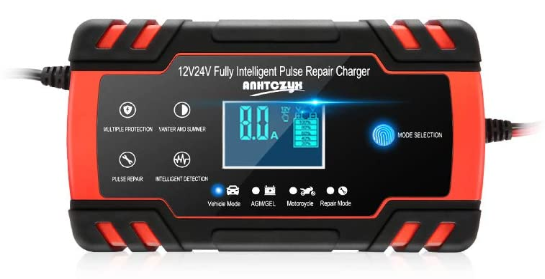
Mon choix va se porter sur ce chargeur.

Tout d’abord, il est polyvalent ! Il va pouvoir charger la batterie AGM que je possède pour mes premiers essais, et la batterie type voiture que j’achèterais potentiellement plus tard (et je n’avais pas de chargeur pour mes voitures).
Ensuite, il est « intelligent ». C’est à dire qu’il est prévu pour rester connecté à une batterie afin d’en surveiller sa charge. C’est tout à fait ce que je souhaite faire.

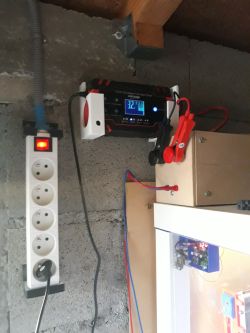
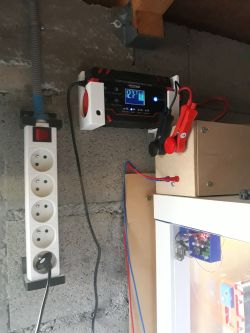
Dans mon idée, l’imprimante est connectée à la batterie, elle même branchée au chargeur. Tant qu’il y a du secteur, la batterie se charge, tout en alimentant l’imprimante. En cas de coupure secteur, la batterie seule prend le relais. Lorsque le secteur revient, le cycle recommence.

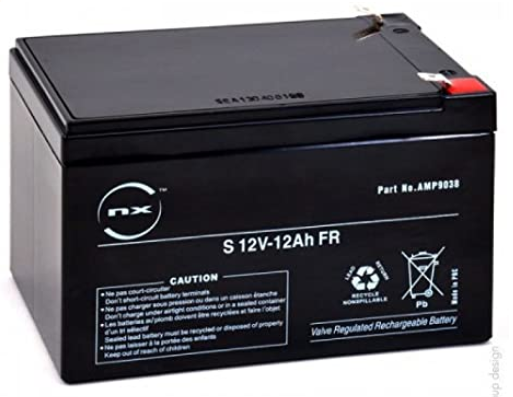
Pour la batterie, je dispose d’une batterie AGM d’une capacité de 12 Ah.

Si je reprends l’exemple précédent, j’aurais une autonomie de 12 / 5 soit 2,4 h. Ceci sera pour le moment largement suffisant.

La mise en place

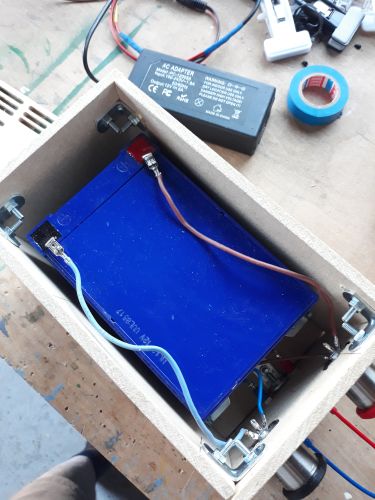
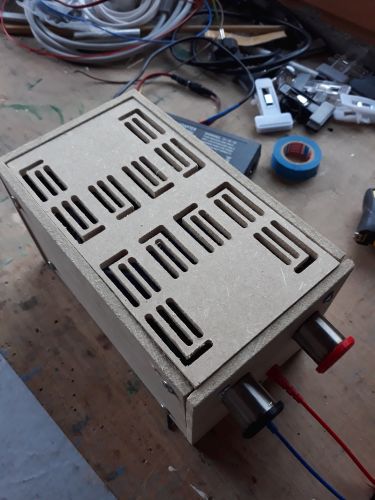
Pour faire propre, je mets la batterie dans un coffret :

Petite utilisation de ma CNC pour faire un couvercle sympa …

A noter que j’ai donné un look batterie, avec 2 cosses de charge afin de brancher la chargeur, que je ne souhaite pas modifier.

Une fois installé, test avec et sans secteur ..

Seule inquiétude au départ : le fait que le chargeur délivre une tension d’environ 14V. Visiblement, la carte de l’imprimante est capable de fonctionner bien au delà.

Premiers essais concluants : aucun problème à noter. Une première impression de 2h40 s’est parfaitement déroulée, en simulant des coupures plus ou moins longues. Le chargeur fait son boulot. En fin d’impression, le chargeur ne détectant plus de décharge de la batterie, il passe en mode Pause.

Une solution à moindre coût, qui – même avec ce type de petite batterie – me donnera plus d’autonomie que le solution Onduleur…

A voir dans le temps.

Retour page principale

Introduction

Voilà, c’est le grand jour : vous avez enfin décidé d’acheter une imprimante 3D !

Je vais tenter de lister ci-dessous les questions qu’il faudrait se poser à minima avant de faire un tel achat . Cette liste se base sur les questions que je me suis posé, ainsi que sur celles que j’aurais du certainement me poser et qui auront été à l’origine de déceptions ou de sur-coût d’évolution par la suite.

1 – Facilité d’utilisation et évolutivité

a) je veux une imprimante simple à utiliser avec juste un bouton à presser,
b) je veux pouvoir découvrir, faire évoluer, tester différentes solutions.

2 – Volume d’impression

a) je veux pouvoir imprimer de grandes pièces,
b) je veux imprimer de petites pièces. 

3 – Choix de l’usage

a) je veux imprimer des pièces techniques et résistantes,
b) je veux imprimer des pièces décoratives et des pièces simples,
c) je veux imprimer des figurines, des bijoux et des pièces avec des détails.

4 – Choix de couleurs & Post-traitements

a) une couleur unique me convient ou la couleur est sans importance,
b) je veux pouvoir imprimer directement en 2 couleurs (ou plus),
c) je souhaite pouvoir peindre mon impression (post-traitement).

En conclusion

Apporter des réponses à ces 4 questions toutes simples devrait déjà vous permettre de mieux orienter votre choix, tout en gardant à l’esprit qu’i n’existera pas nécessairement une solution miracle unique à votre besoin.

Je détaillerais plus loin les possibilités qui s’ouvrent au grand public, mais pour vous donner un exemple, choisir une imprimante à filament utilisant un matériaux comme le PLA vous permettra d’être respectueux de l’environnement, mais nécessitera un post traitement long (ponçage, peinture)  pour obtenir une belle qualité. A l’inverse, utiliser une imprimante à résine donnera de bien meilleurs résultats en finesse, mais nécessitera la manipulation de produits chimiques pas vraiment écologiques.

A vous de choisir …

Imprimante à filament

Imprimante à résine


Le caisson – V3

Mon imprimante se trouve dans un petit atelier. L’été, il fait chaud, L’hiver il fait froid.

Le système de ventilation que j’ai mis en place dès le départ, permet de réguler correctement la montée en température. Mais l’hiver, j’ai déjà été amené à imprimer par des températures de 7°C. Pas top du tout.

Mon prochain objectif est maintenant de « tenter » de chauffer mon caisson, de façon a avoir des conditions plus correctes pendant les impressions.

Petit rappel

Je ne suis pas du tout compétant en thermodynamique.

Après quelques recherches, je pense qu’il faut juste retenir que la puissance nécessaire pour chauffer un volume est fonction :

a) du volume ,
b) de l’écart entre la température extérieure et la température cible,
c) d’un coefficient K, facteur d’isolation !

Si j’applique à mon besoin :

a) le volume de mon caisson est de 0.162 m3,
b) je vise 20° dedans pour 3 degrés dehors, donc un écart de 17°,
c) aucune isolation réelle (juste 5mm de plexi). Posons K=5

Ce qui donne un besoin de 11 kcal/h  soit 12,8 Watts.

Il me reste donc maintenant à expérimenter mais j’ai des doutes que cela soit aussi simple …

La source de chaleur

Je vise toujours le moindre coût, et ce qui me semble le plus simple.

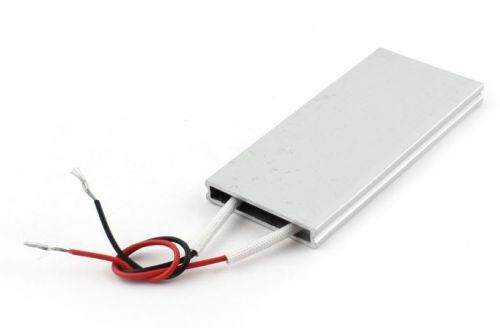
J’ai trouvé sur Amazon des éléments chauffants très économiques prévus pour l’automobile.

Il s’agit d’une simple plaque alimentée en 12V pour une puissance de 20W, en pure effet Joules. Elle est annoncée pouvoir monter à 60°C. J’ai prévu d’en utiliser 2 soit 40W générés.

En chauffage par rayonnement, ce qui importe aussi, c’est la surface d’échange calorifique. La pièce fait ici 70 mm x 30 mm. Par rapport au volume à chauffer, ce n’est pas vraiment idéal.

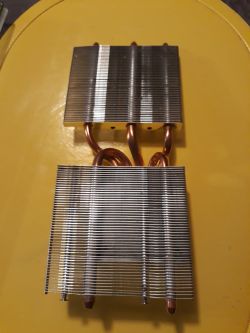
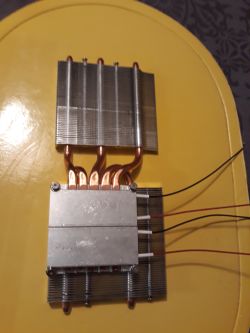
Je vais utiliser un radiateur de refroidissement récupéré sur une carte graphique (avec pâte thermo-conductrice pour faire les choses bien). Je vais en théorie agrandir nettement la surface d’échange.

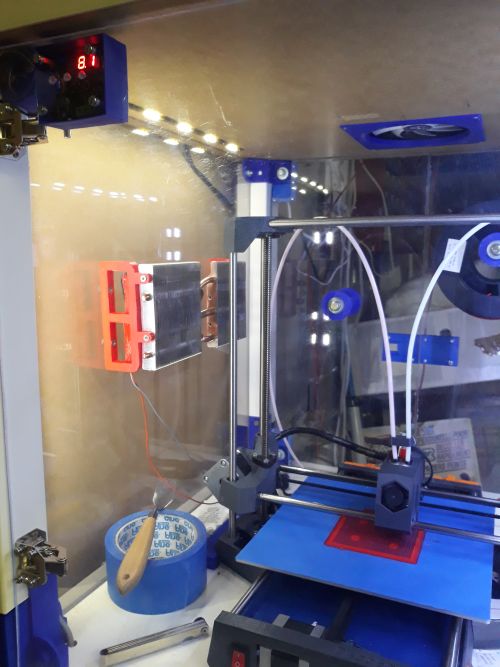
Impression de 2 supports et installation dans le caisson …

Premier essai avec une température initiale du caisson de 1°C (il faisait très froid dehors aujourd’hui). Après 30 mn, la température intérieure est de 8.1 °C. Après 1 heure, la température est à 16°C. Je ne suis pas loin du calcul initial en terme de différence de température.

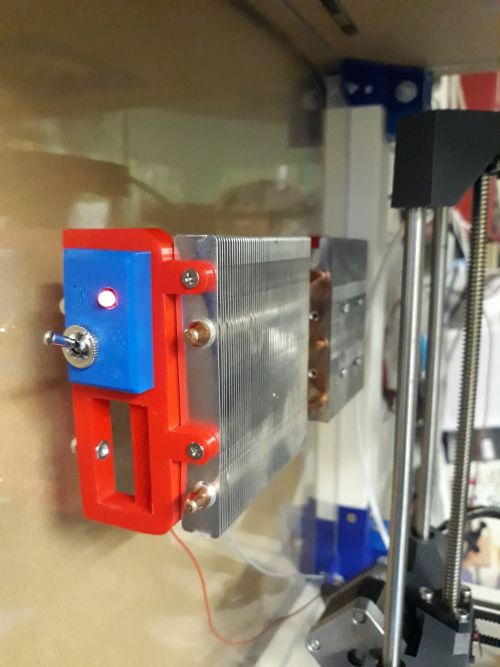
Je vais tenter d’améliorer un peu en positionnant un petit ventilateur à l’arrière du radiateur libre, afin de créer une légère circulation d’air. Ceci devrait améliorer le temps de montée en température.

Voici donc le montage final : Eléments chauffants + Ventilateur + Boitier de commande. Je n’ai gagné qu’un seul degré (17° maintenant), mais cette température est atteinte beaucoup rapidement.

Retour à la page principale

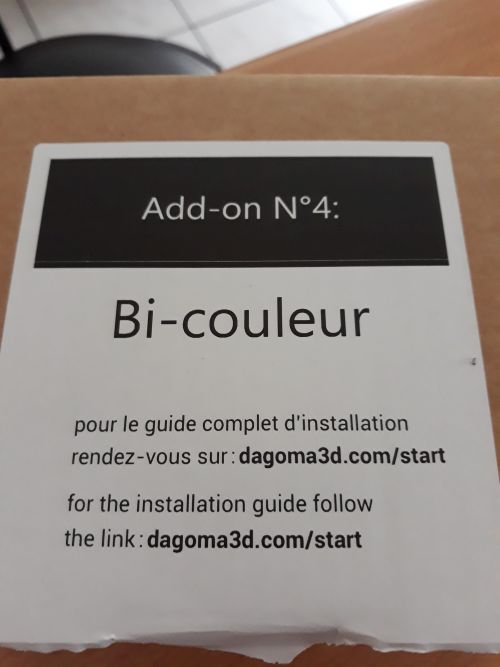
Pack Bi-couleur

Ceci est LE pack que j’attendais depuis le début.

Bien entendu, il va falloir être un peu patient, car pour le moment, le produit est épuisé.

Pour 169 euros, il devrait être constitué :

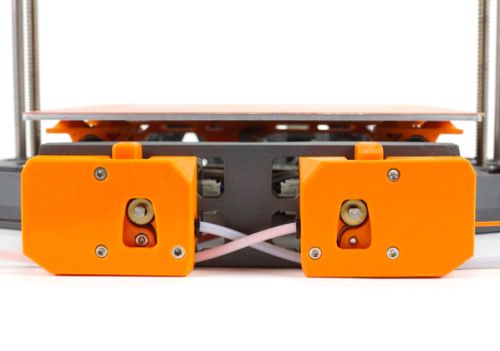
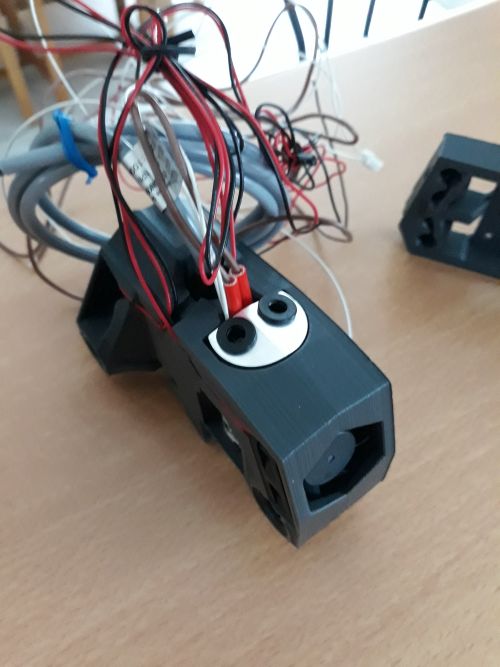
  • d’une nouvelle tête spécifiquement pensée par et pour Dagoma, avec 2 entrées et une sortie, entièrement assemblée,
  • d’un extrudeur + avec son moteur,
  • d’un tube pfte, pour relier la sortie de l’extrudeur à la nouvelle tête,
  • de 6 roulements LM8UU (dont je ne vois pas l’usage pour le moment ???).

Pour être installé sur une DiscoEasy 200, il faudra ré-imprimer certaines pièces :

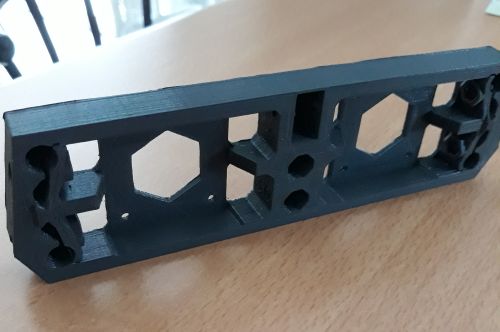
  • la face arrière pour fixer le nouvel extrudeur,
  • les chariots supports de tête, car celle-ci est plus large à l’arrière. Sauf si vous avez déjà le pack expert, car les chariots ont déjà été adaptés.Il faudra ensuite flasher le firmware, afin de prendre en compte les nouveaux câblages.
Une nouvelle version de Cura by Dagoma devrait être aussi disponible, afin de trancher de façon toujours aussi simple le modèle en bi-couleur.

En attendant, la disponibilité de ce pack,  je vais m’attaquer à la modification de mon caisson.

A retrouver sur cette page :

Le caisson – V2

Mon pack vient d’être livré !!!

Le contenu est bien celui annoncé.

Ayant déjà le pack Expert, il ne me reste qu’à imprimer la face arrière qui va devoir accueillir les 2 extrudeurs. Après un peu moins de 4 heures d’impression, le résultat est nickel.

Il ne me reste plus qu’à démonter l’imprimante pour y installer la nouvelle tête.

Démontage et remontage sans aucun problème. Un bémol concernant le passage des tubes pfte. Autant le nouvel extrudeur est prévu avec un passage pour le tube, autant l’extrudeur +, dans ma version ne le permet pas.

La solution idéale serait de réimprimer depuis les fichiers fournis pas Dagoma. Pour ma part, je vais me contenter de reprendre manuellement la pièce afin de découper un passage pour le tube (il y a la place).

Flashage sans aucun problème non plus.

Et lancement de ma première impression bi-couleur.

première impression bi-couleur

Assez bluffant ! Impression sur la couche de la première couleur. Puis rétractation du filament en cours d’utilisation et insertion du deuxième filament. Impression d’une couche dans la colonne de purge. Et enfin poursuite de l’impression avec la nouvelle couleur.

Une chose très importante à retenir pour mes impressions futures : Il faut faire très attention au choix des couleurs. Pour ma part, je souhaitais faire une grenouille grise et orange. Mais mon filament orange était un filament fluo. Le corps de ma grenouille est réalisé en filament gris. Du coup, cette teinte sombre ce retrouve majoritairement sous l’orange fluo, et assombri par transparence la couleur.

Il aurait fallu que je fasse une grenouille orange avec des rayures grises, plutôt qu’une grenouille grise avec des rayures oranges …..

Mais c’est une extension vraiment très bien pensée.

Il va falloir maintenant trouver comment réaliser des modèles bi-couleur…

Retour page principale

Pack Expert

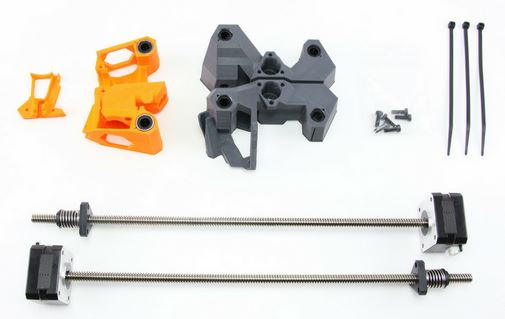
Dixit Dagoma : « Pour ceux qui souhaitent améliorer la qualité de leurs impressions et la stabilité de leur Discoeasy200. Moteurs avec tiges trapézoïdales intégrées, nouveaux chariots, nouveaux écrous… Un add-on plus technique réservé à ceux qui souhaitent passer au niveau supérieur. »

Voilà, le colis est reçu.

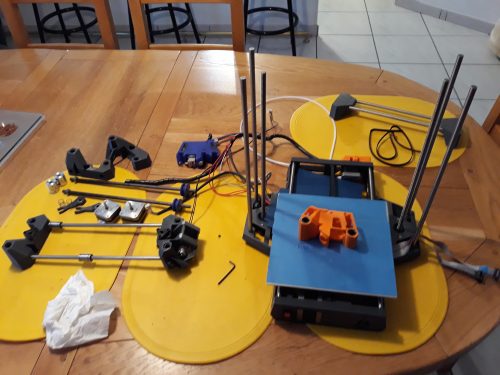
L’avantage d’avoir monté cette imprimante est qu’il est simple de la démonter sans trop avoir besoin de documentation.

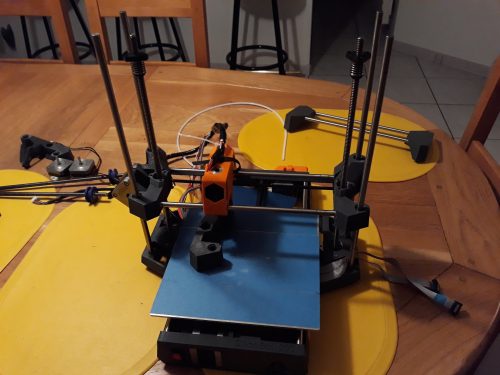
Remontage en cours…

Mon imprimante est maintenant en mode expert.

Les premiers essais sont très concluants. La qualité d’impression est réellement meilleure. Un investissement qui valait vraiment le coup !!!

Retour page principale

Post-Traitement

Vous venez d’imprimer votre pièce. Sauf à disposer d’une imprimante à filament multi-têtes, ou à avoir réalisé un assemblage de plusieurs pièces, vous avez maintenant en votre possession une pièce de plastique « monochrome ».
Vous allez peut-être maintenant vouloir peindre cette réalisation. De nombreux forums donnent des explications, des conseils, des témoignages positifs ou négatifs.
J’ai regroupé ci-dessous, étape par étape, les conseils qui me semble les plus pertinents que j’utilise généralement.

Etape 1 (spécifique à l’impression avec de la résine) :

Après une impression résine, il est impératif de rincer la pièce. Ceci doit se faire à l’aide d’alcool Isopropylique .  L’alcool Isopropylique (ou isopropanol) est un composé chimique incolore très volatil dégageant une odeur d’alcool. Il va permettre d’enlever toute trace de résine qui n’aurait pas été brulée lors de l’impression.

Cette opération peut se réaliser manuellement en frottant délicatement la pièce avec une brosse à dent trempée dans l’alcool. Attention : port de gant et de protection pour les yeux impérative.
On peut aussi trouver des machines composées d’une cuve et d’un agitateur permettant de réaliser cette opération de façon plus automatique et sécurisée, en limitant tout contact avec le produit. C’est certes un investissement supplémentaire mais qui s’avérer utile, en particulier si vous ne disposez pas d’un plan de travail « ne craignant rien ». Généralement, ce type de machine permet de positionner directement la plate-forme d’impression sans manipulation.

Un rinçage à l’eau clair est conseillé afin de bien rincer la pièce. Dans tous les cas, il est nécessaire de bien attendre l’évaporation complète de l’alcool avant la poursuite des traitements.

Etape 2  : Supprimer les supports d’impression

Retirer tout radeau ou support de votre pièce. Cela peut paraître idiot de la préciser, mais une fois la peinture appliquée – même partiellement – cela sera trop tard.

Etape 3 (spécifique à l’impression résine) : Passage aux UV.

<en cours de rédaction>

Etape 4 : Ponçage – Collage

Pour obtenir une une surface de peinture de meilleure qualité, il est possible de poncer le modèle. Cette option est facultative, car la peinture va d’elle-même combler les irrégularités pouvant exister.
On utilisera de préférence du papier de avec progressivement des grains de 80, 120, 240, 400 et 1000.
Avec le PLA, il faut proscrire le ponçage électrique. Oubliez votre Dremel car vous n’arriverez qu’à faire fondre votre matière.
Pour ma part, j’ai opté pour une solution trouvée sur le Net :

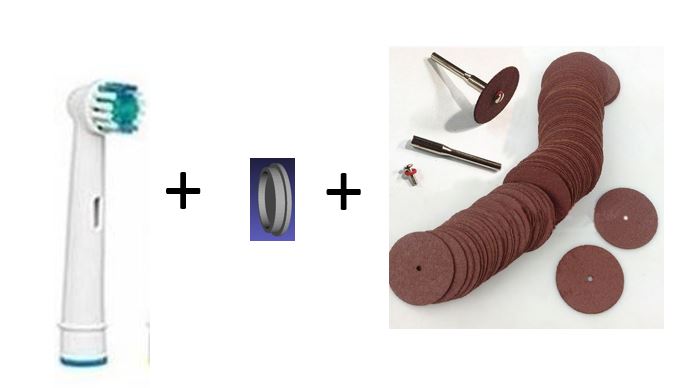
Vous prenez une brosse à dents électrique. Vous coupez les poils de la tête. Vous imprimez une petite pièce se clipsant sur le support de la tête, et sur laquelle vous positionnez un disque à poncer Dremel.
Pour moins de 20 euros, vous disposez d’une système de ponçage oscillant (donc qui ne va pas chauffer la pièce), et qui permet un ponçage précis et moins pénible qu’à la main. Il est même possible de prévoir plusieurs supports pour des grains différents.
En cas de gros défaut, il est possible de consolider / remplir les creux avec un léger dépôt de colle cyanoacrylate.

Etape 5 : Apprêt / agent de remplissage

Que vous ayez choisi de poncer et d’appliquer un enduit sur votre modèle ou que vous peigniez directement, le PLA reste un matériau rugueux. Une solution consiste à pulvériser une couche d’appêt / enduit sur la pièce, ce qui comblera toutes les petites imperfections de surface (attention au risque de perte des détails).
Vous pouvez utiliser un aérosol type PRIMER FILLER disponible dans la plupart des quincaillerie locales( ou Amazon).

Ce produit existe dans plusieurs couleurs.
Après cette opération, il faut impérativement poncer légèrement la pièce, car ce produit créé une texture de surface rugueuse, un peu semblable au papier de verre.
Vous pouvez répéter cette étape jusqu’à obtenir un état de surface correct.

Etape 6 : La peinture

Le PLA se peint parfaitement avec des peintures acryliques standard. Il faut éviter néanmoins les peintures « bas de gamme » qui risquent de se révéler trop liquides, et vous donneront un résultat décevant.
Perso, j’ai trouvé cet ensemble sur Amazon, à un prix très respectable :

Prenez votre temps, et utiliser des pinceaux adaptés en taille et de bonne qualité. Plusieurs couches peuvent être appliquées. Respectez les délais de séchage …..
Pinceaux de précision, trouvés sur Amazon :

Etape 7 : Le vernissage

Etape facultative, vernir votre pièce pourra lui donner un éclat plus important, et surtout protéger la couche de peinture. Là encore, il existe de nombreux produits, en mat ou en brillant.

La modélisation

La modélisation est la conception d’un modèle. Selon son objectif et les moyens utilisés, la modélisation est dite mathématique, géométrique, 3D, mécaniste (ex : modélisation de réseau trophique dans un écosystème, cinématique… Elle nécessite généralement d’être calée par des vérifications in situ, lesquelles passent par le paramétrage et le calibrage des modèles utilisés (Wikipédia).

La modélisation 3D est un cas particulier qui consiste à créer, dans un logiciel de modélisation, un objet en trois dimensions, par ajout, soustraction et modifications de ses constituants.
La modélisation 3D en vue de l’impression d’un objet, est encore un cas plus restrictif (il ne s’agit pas de faire de l’animation 3D par exemple).
Il existe pléthore de logiciels de modélisation, et nombres de sites les présentant.
Je me contenterais juste de citer 2 logiciels « gratuits » relativement faciles à appréhender, qui devraient vous permettre de répondre à la majorité de vos besoins : « FreeCAD » pour le dessin technique, et « Blender » pour la modélisation de scène. Vous en trouverez une petite présentation sur ces pages :

FreeCad Blender

Les Slicers – Introduction

Une imprimante 3D -sur le principe – n’est en rien différente d’une machine à commande numérique.  Pour fonctionner, elle a besoin de recevoir des commandes, qui vont lui indiquer ce qu’elle doit faire. Ces « commandes » vont respecter (plus ou moins) un standard de programmation, issu du monde des machines à commande numérique : le G-CODE.
Quelques exemples :

  • M106 S127 va allumer les ventillateurs à 50% de leur puissance
  • G0 X12 va déplacer la tête sur l’axe X de 12 mm

Pour réaliser le passage de votre modèle (chargé ou créé par vous) à un fichier exploitable par l’imprimante (un fichier au format GCode), nous allons utiliser un programme appelé Slicer.

De la qualité du codage dépendra la qualité de l’impression !

Il existe de nombreux logiciels Slicer (gratuits et payants). La principale difficulté que vous allez rencontrer va être de paramétrer correctement le slicer en fonction des paramètres de votre imprimante.
Chaque Slicer offrira généralement les même fonctionnalités de base, puis plus ou moins d’autres possibilités.
Les slicers vont aussi être différents en fonction de la technologie d’impression (filament, résine, …).

Vous trouverez ci-dessous quelques guides des slicers que j’ai testés, selon la technologie de l’imprimante.


Imprimante filament Imprimante résine
Cura by Dagoma Photon Workshop
Cura Chitubox
PrusaSlicer


Translate »