Les slicers – Cura by Dagoma – Bi-couleur

Avec l’arrivée du pack bi-couleur, Dagoma a mis à disposition une nouvelle version du slicer Cura by Dagoma.

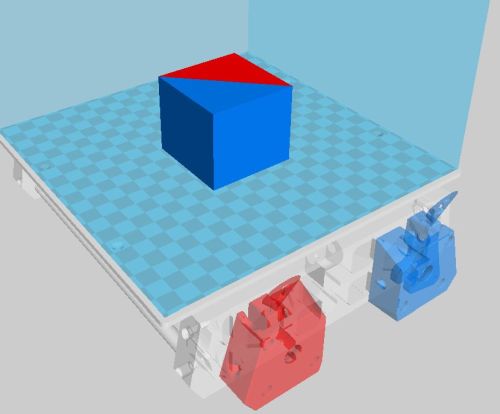
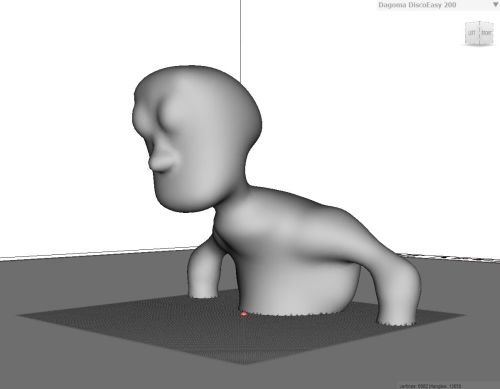
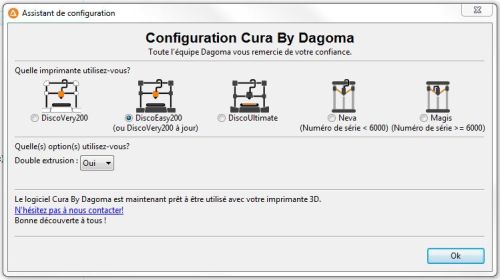
Après installation, au premier lancement, il suffit de sélectionner le modèle DiscoEasy200, et d’activer l’option Double extrusion.

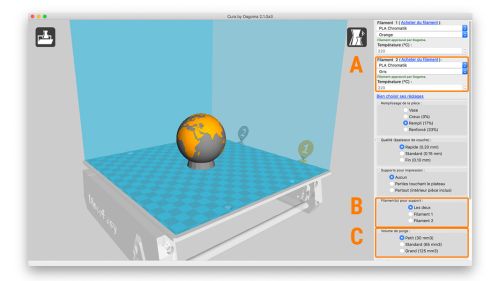
Une nouvelle interface est maintenant disponible. Elle contient 3 zones supplémentaires, spécifiques à l’utilisation de 2 extrudeurs.

A : Deux extrudeurs = 2 réglages ! Mais aussi 2 fichiers .stl qui devront être correctement positionnés.

B : Il faudra aussi  choisir  le ou les filaments utilisés pour le support.  Le choix aura un impact sur l’impression.

C : La technologie employée ( une seule tête avec 2 entrées et une sortie unique) nécessite d’effectuer une opération de purge à chaque changement de couleur. Nous verrons l’influence du réglage.

Mode opératoire

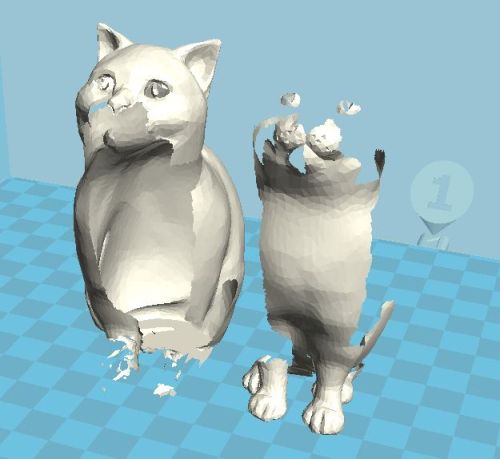
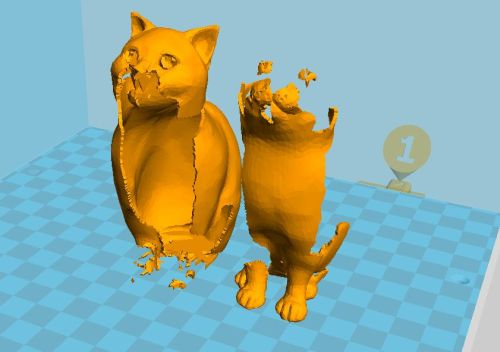
Il faut charger deux fichiers stl complémentaires, avec la même référence de positionnement.

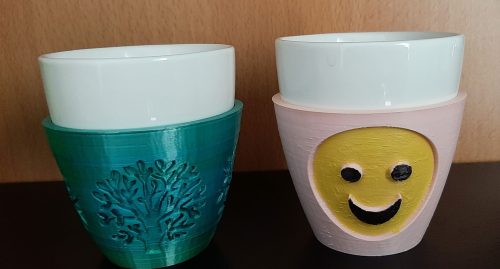
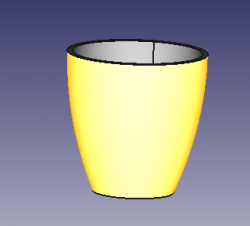
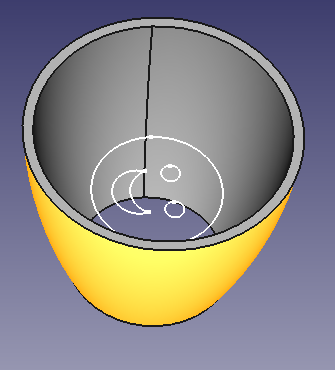
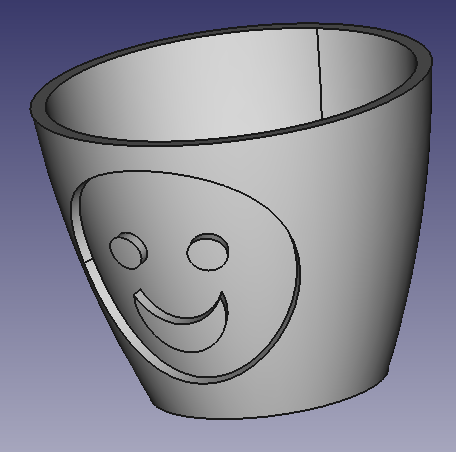
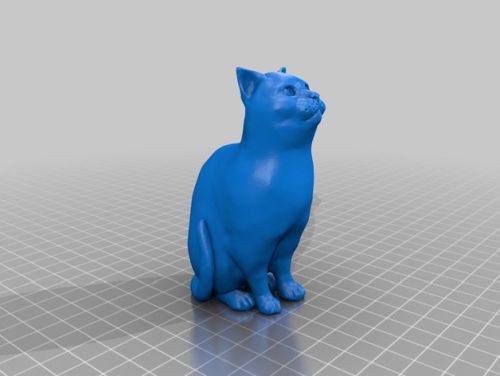
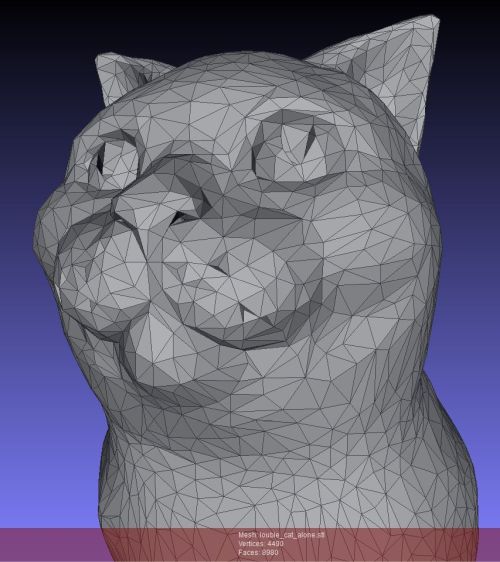
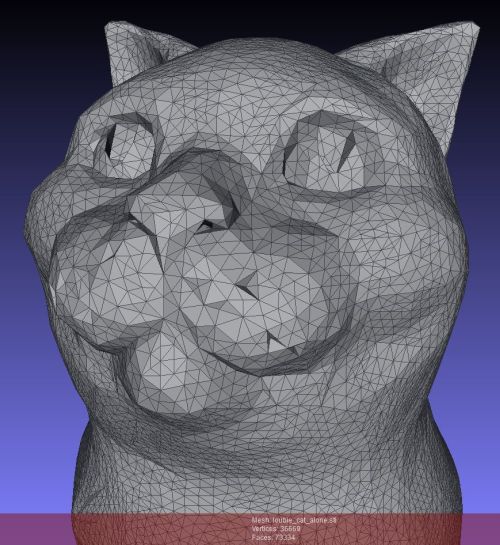
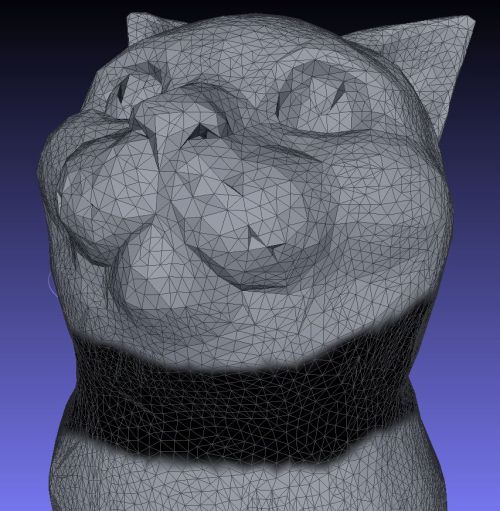
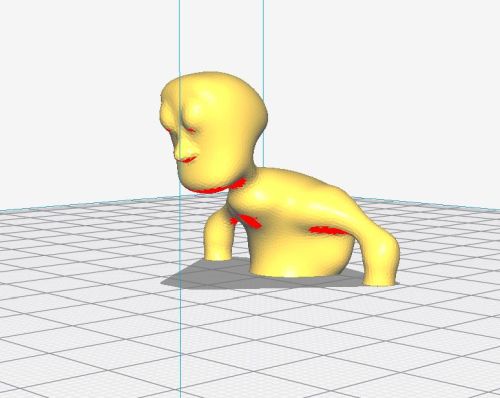
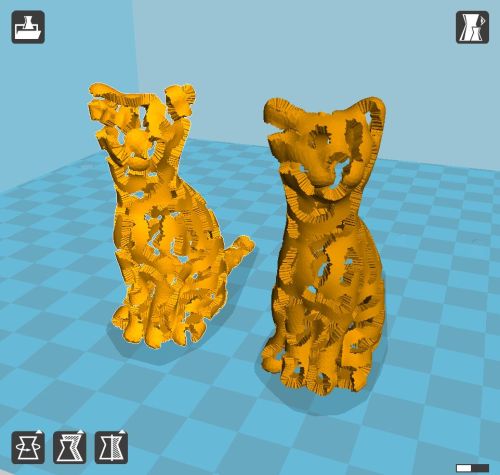
Exemple ci-dessous avec 2 fichiers stl issus d’un modèle bi-couleur trouvé sur Thingiverse.

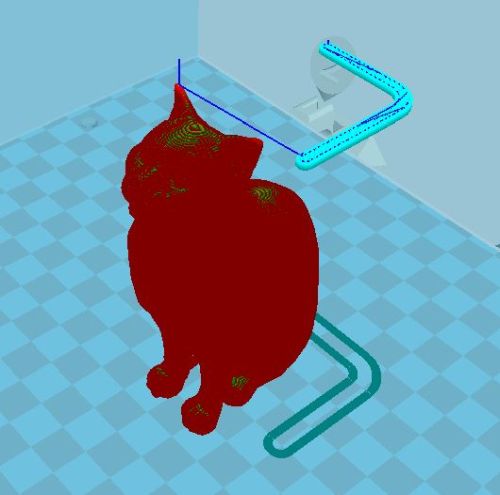
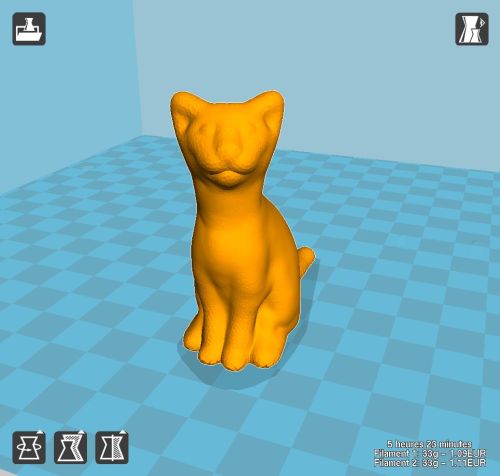
Effectuer un clic droit sur l’un des fichiers, et choisir l’option « Assemblage pour la double extrusion ». On obtient une image reconstituée de la pièce d’origine.

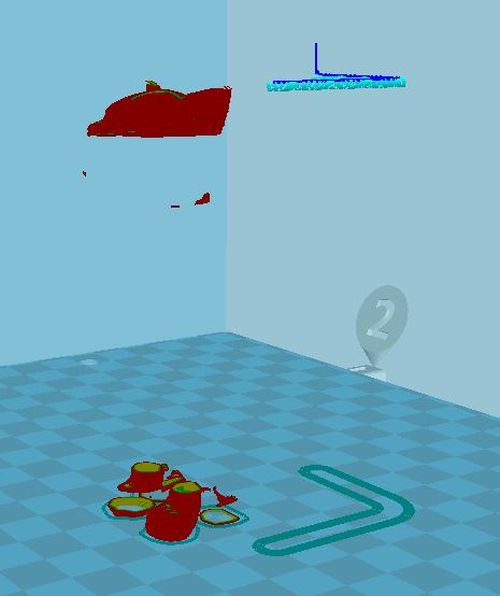
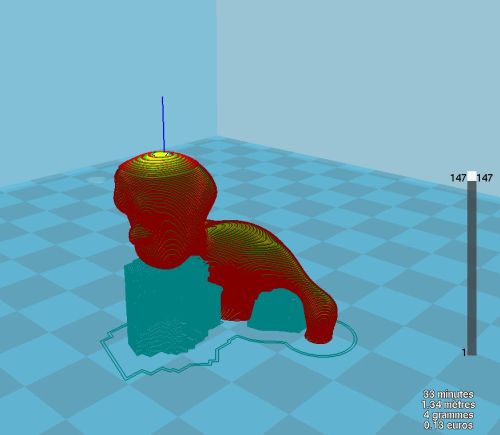
On peut noter que les informations d’impression prennent bien en compte 2 filaments, avec un temps d’impression beaucoup plus important qu’habituellement.

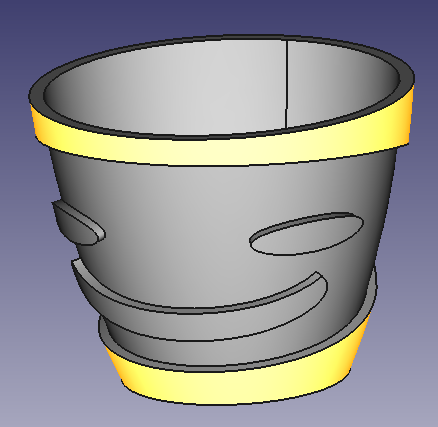
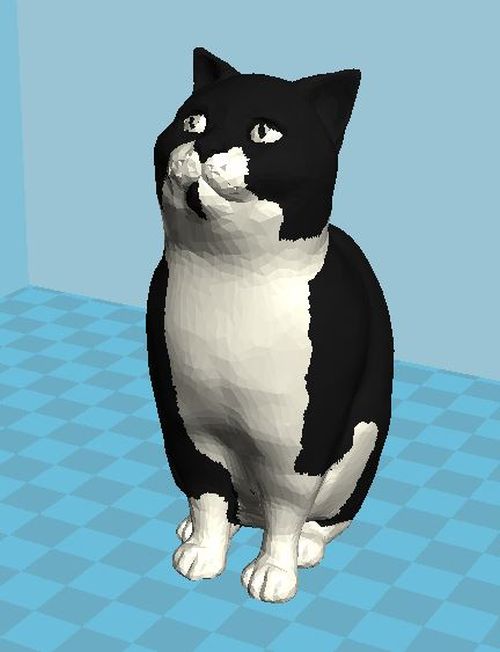
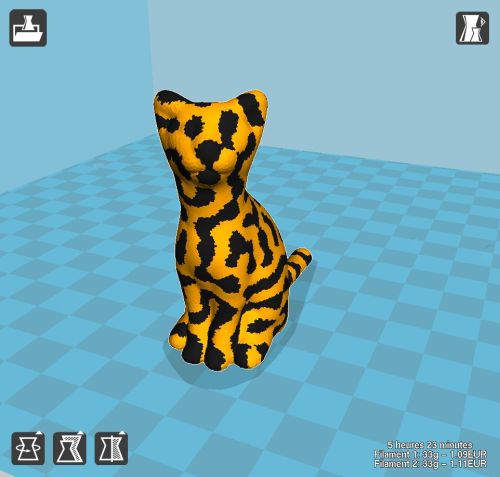
Pour se rendre bien compte du rendu final, il suffit de configurer correctement les paramètres des Filaments 1 & 2. En positionnant un filament 1 de couleur noire et un filament de couleur orange, nous obtenons cette pièce dans son rendu bi-couleur.

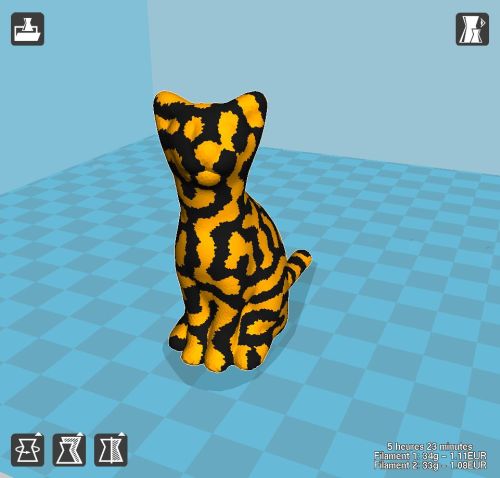
A noter la possibilité par un simple clic droit d’inverser les couleurs (et donc d’inverser l’affectation des fichiers stl aux extrudeurs).

Choix du filament pour le support

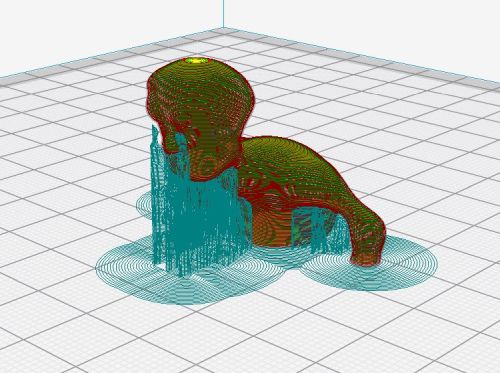
Lorsque les supports sont activés, il est possible de choisir comment ils seront générés : soit en utilisant les 2 filaments, soit en utilisant uniquement l’un ou l’autre. A ce stade, je ne vois pas de raison particulière de privilégier un mode ou l’autre (sauf à vouloir équilibrer la consommation de filament des 2 couleurs).

Par contre, il est possible, en cas d’impression monochrome, de préciser que le support sera généré à partir du deuxième extrudeur. On peut facilement imaginer mettre des supports solubles, qui seront plus facile à faire disparaitre sans laisser de trace (dans des zones intérieures par exemple).

Volume de purge

Pour passer d’un filament à l’autre il est nécessaire de purger le restant de couleur présent dans la buse. Ce volume est généralement réglé sur standard.

Pour des couleurs proches (blanc et beige par exemple), on pourra choisir l’option “Petit (30 mm3)”. Les pertes de matière seront réduites, sans pour antant perdre en qualité.

Pour des couleurs très contrastées (beige et noir par exemple), il sera conseillé de choisir l’option “Grand (125 mm3)” afin de conserver la qualité. Dans ce cas les pertes de matière seront plus importantes.

Dans tous les autres cas (couleurs proches), l’option  “Standard (90 mm3)” suffira.

FreeCad – Assemblage V2

Je vous ai rapidement présenté rapidement l’atelier Part Design qui est l’atelier que j’utilise le plus pour concevoir les pièces que j’imprime. Je vais ici tenter de vous présenter un autre atelier : l’atelier Assemblage V2.

Sa principale utilisation pour moi va être de vérifier que la conception de mes pièces correspond bien à mon besoin et que je ne rencontrerais pas de problème lors de leur assemblage.

Je vais utiliser comme exemple la modification de la partie arrière mon caisson. Je souhaite remplacer la face plexiglas fixe, par 2 demi-faces mobiles, en m’appuyant sur le système de fixation actuel.

Pour réaliser mon assemblage, j’ai déjà dessiné les différentes pièces dans l’atelier Part Design. J’ai donc :

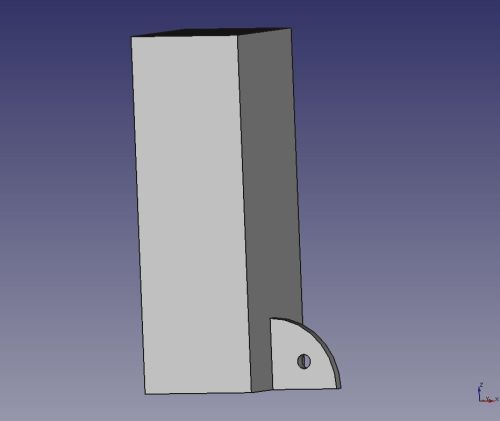
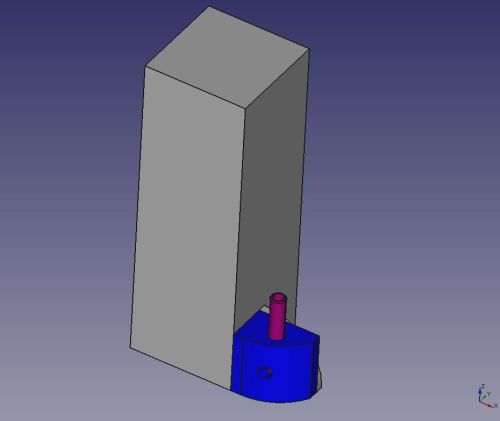
  • La représentation du montant et du système de fixation actuel :

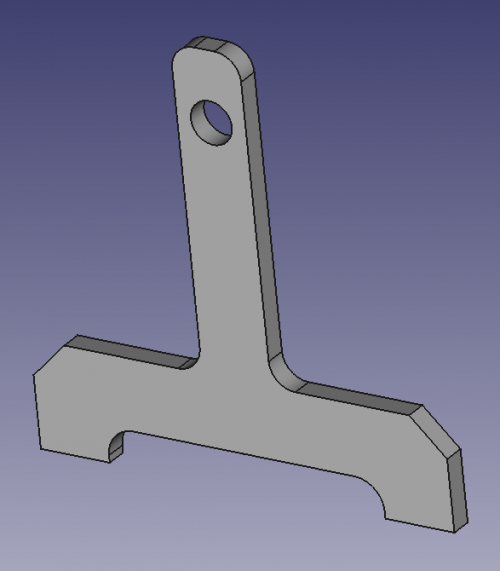
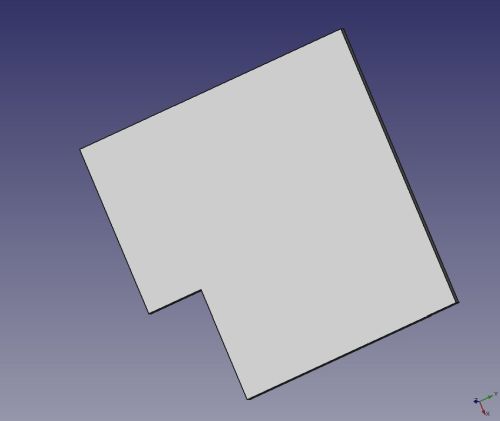
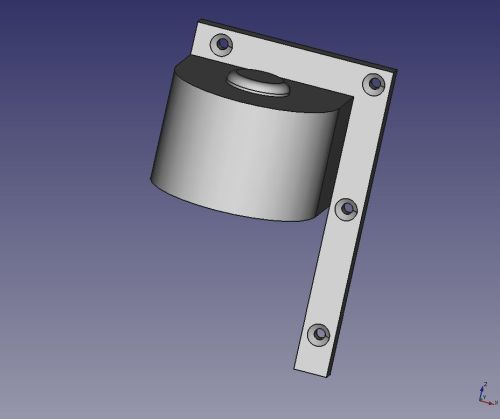
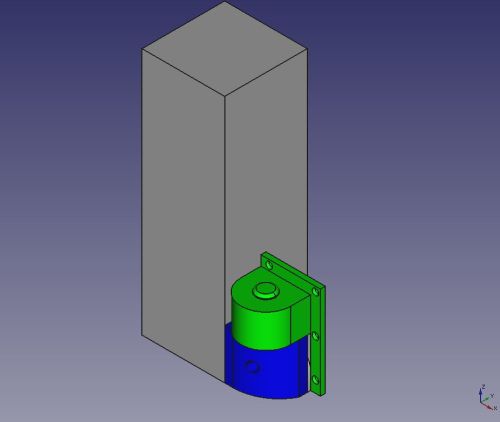
  • La représentation de la porte modifiée pour s’adapter à la charnière supérieure :

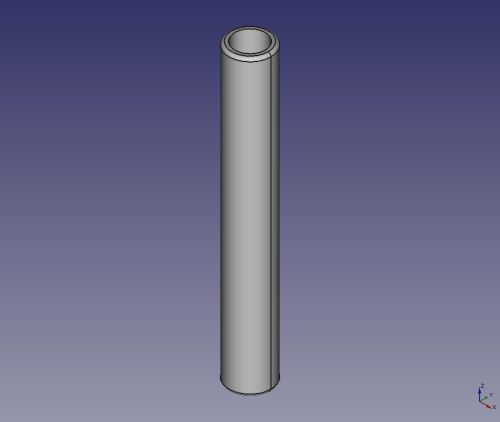
  • Un axe :

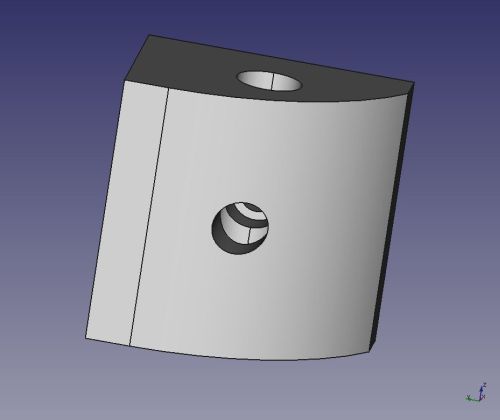
  • La charnière inférieure :

  • La charnière supérieure :

Présentation de l’atelier

Lorsque l’atelier d’assemblage est activé, la barre de menu regroupe les principaux éléments à maîtriser.

Ce menu comporte plusieurs types de fonctionnalités. Je détaille ci-dessous les principales.

manipulation des objets
 

On va pouvoir Ajouter les objets à assembler entres eux, et les déplacer dans l’espace de travail. On pourra aussi rafraîchir  les objets déjà en place s’ils ont été modifiés dans l’atelier Part Design.

Mise en place des contraintes

Il faut avant toute chose bien avoir à l’esprit ce qui se cache derrière la notion d’assemblage.

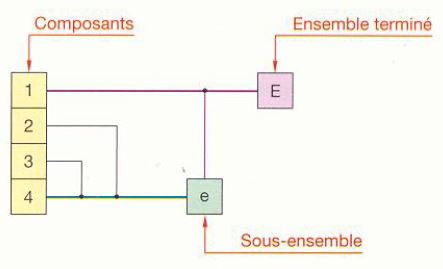
D’un point de vue mécanique, un Assemblage consiste à mettre en relation plusieurs composants élémentaires qui formeront des sous-ensembles, formant eux-même un ensemble terminé.

Chaque élément doit respecter au sein de son sous-ensemble des règles d’isostatisme, qui vont permettre de définir des libertés de mouvement en translation et en rotation entre les éléments constituants.

Un bon assemblage sera un assemblage sur lequel tous les mouvements possibles auront été maîtrisés, à savoir 3 mouvements de translation et 3 mouvements de rotation.

FreeCAD met en oeuvre le principe de Lord Kelvin qui gère l’immobilisation de deux pièces par la mise en place de contraintes « trou – trait – plan ».

Ce sont les 5 icônes du menu, qui vont permettre de définir, dans l’ordre :

  • la mise en contact de 2 cercles,
  • la mise en contact de 2 plans,
  • l’alignement selon un axe,
  • le positionnement selon un angle donné,
  • le positionnement d’une sphère.
Groupes de contraintes

Une fois les contraintes posées entre un groupe d’objets, il est possible de créer un sous-ensemble figé. C’est ensuite ce sous-ensemble qui pourra être manipulé pour gérer des déplacements ou de nouvelles contraintes. Les contraintes internes seront alors toujours respectées.

Cas pratique

Pied – Charnière inférieure

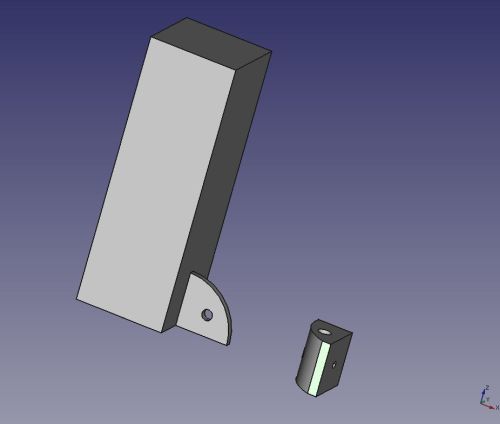
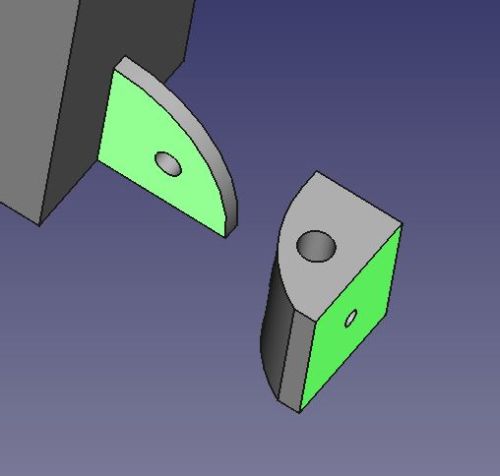
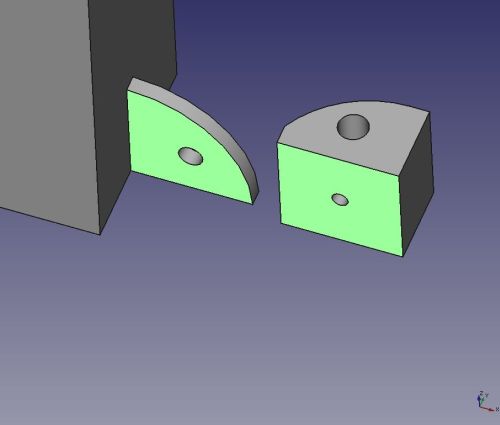
On commence par ajouter les 2 éléments

On commence par appliquer une contrainte planaire entre les 2 surfaces colorées.

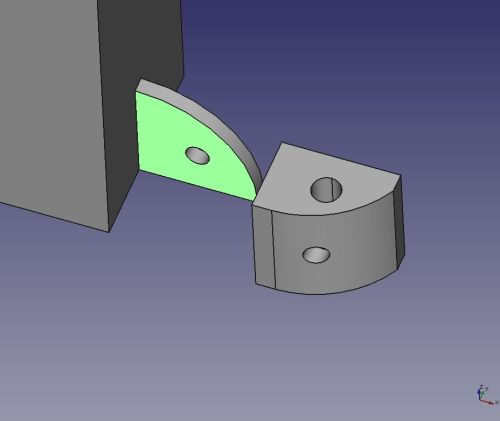
Le résultat n’est pas celui réellement attendu. Les surface sont certes bien contraintes, mais pas dans la bonne direction .

Le menu offre la possibilité d’inverser la dernière contrainte posée. Il s’agit de la première icone : .

Nous avons contraint une translation (selon Y) et une rotation (selon Z).

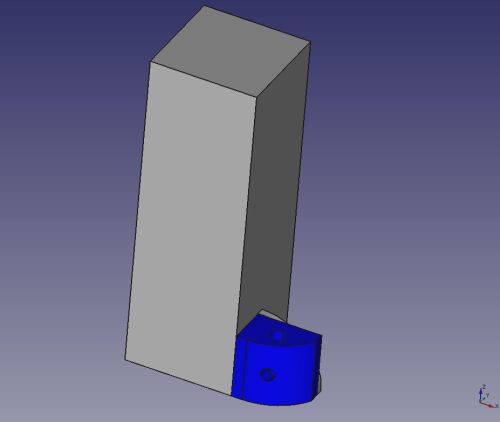
Il suffit de répéter les opérations pour contraindre totalement les 2 pièces (qui doivent bien être fixes l’une par rapport à l’autre).

Voici le résultat. La nouvelle pièce s’intègre parfaitement.

Charnière inférieure – AXE

On répète les mêmes opérations pour insérer l’axe dans la charnière.

2 contraintes à mettre en place : une contrainte coaxiale entre les axes et une contrainte de surface pour positionner en vertical l’axe lui-même.

AXE – Charnière supérieure

Mêmes principes …

Premiers contrôles

L’objectif est de vérifier que mon assemblage correspond bien à mon besoin, et qu’aucun point de blocage par exemple n’apparaît. Il existe une fonction dans l’atelier, qui permet de vérifier l’assemblage en lui-même. Ici aucun problème n’est remonté.
Il est aussi possible de déplacer en rotation la charnière pour regarder visuellement que tout semble correct.

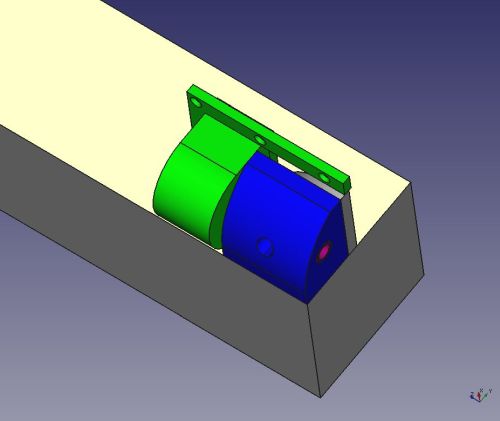
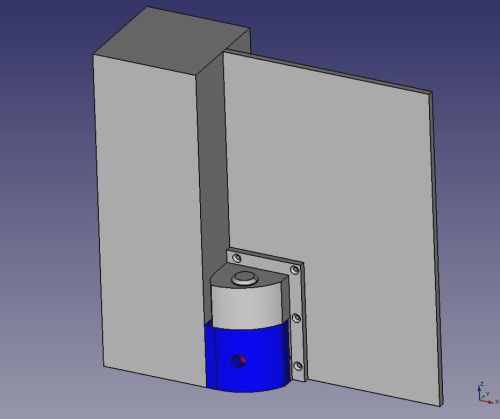
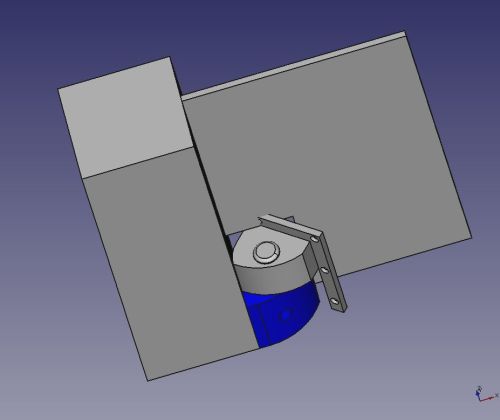
Les contrôles peuvent aussi remonter des problèmes esthétiques. Ici par exemple, la forme de la charnière supérieure ne s’intègre pas totalement à l’ensemble.

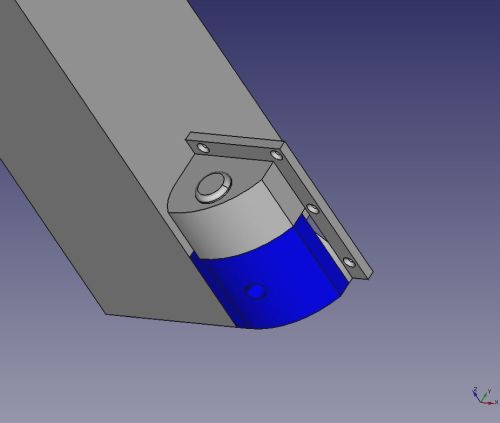
Je vais donc reprendre la pièce supérieure dans l’atelier Part Design. Il me suffira de rafraîchir l’assemblage, pour que les modifications soient prise en compte, sans impacter les contraintes de placement déjà mise en place.

C’est quand même beaucoup mieux !!!
Charnière supérieure – Porte

Dernier élément à mettre en place : la porte.

Groupe -Derniers contrôles

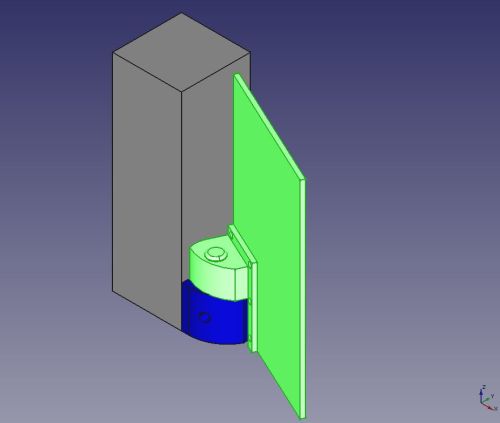
Si on essaye maintenant de faire tourner la charnière, on s’aperçoit que les contraintes mises en place sur la porte ne sont pas respectées.

Ceci se produit parce que l’on n’a pas respecté la base de l’assemblage : on créer d’abord les sous-ensembles. Puis ensuite on créer l’assemblage.

L’idée est donc de d’abord créer un sous-ensemble « charnière haute + porte », avec les contraintes nécessaires, et on sauvegarde le fichier.

Il est ensuite importé comme un élément standard, avec les contraintes posées sur l’axe. Cette fois, lorsque l’on applique une rotation, c’est bien l’ensemble qui se déplace.

CQFD !
Translate »